
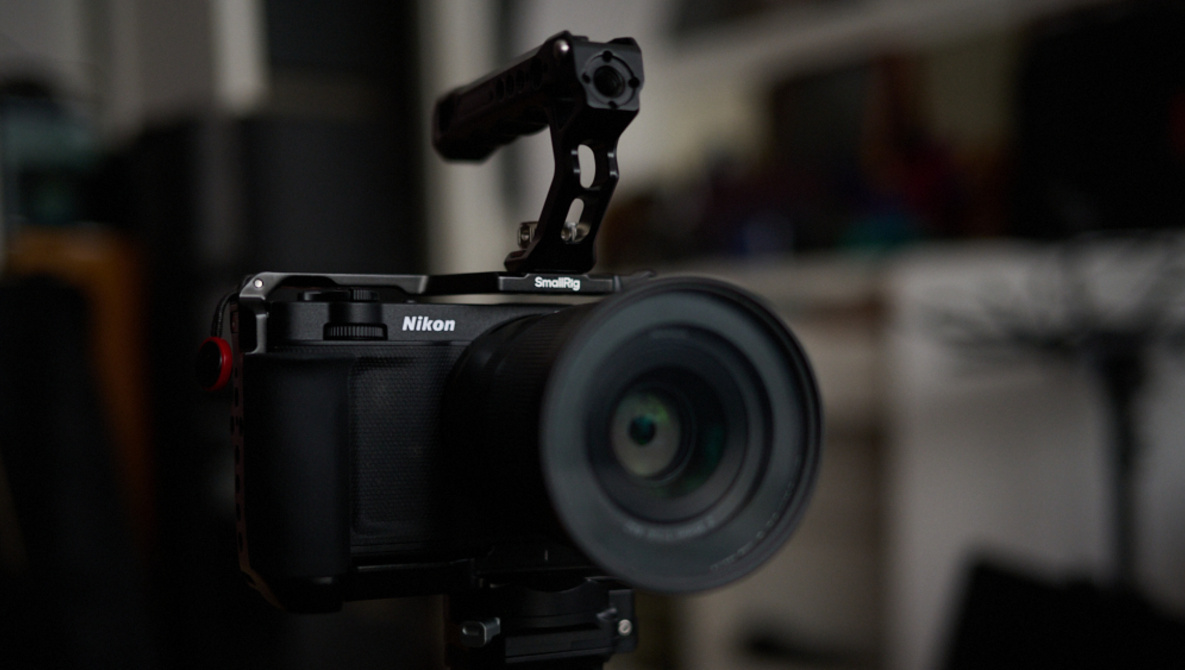
Maîtrisez l’Intégration des LUTs RED dans Votre Nikon ZR
L’acquisition d’un nouveau Nikon ZR représente une avancée majeure pour les cinéastes et vidéastes. Cet appareil, reconnu pour sa capacité à enregistrer des fichiers vidéo bruts R3D, offre une flexibilité sans précédent en post-production. Pour optimiser l’utilisation du format Log3G10 et garantir un rendu visuel précis, l’intégration de Look-Up Tables (LUTs) est une étape cruciale. Ce guide détaillé vous accompagnera dans le processus de chargement des LUTs RED sur votre Nikon ZR, en vous aidant à contourner les obstacles courants pour une configuration rapide et efficace.
Les LUTs, ou tables de conversion colorimétrique, sont des outils essentiels qui dictent à votre caméra ou à votre logiciel de montage comment interpréter les données de vos séquences brutes. Elles transforment un profil Log (comme le Log3G10 de RED, le N-Log de Nikon ou d’autres tels que le C-Log 2 ou le S-Log) en un espace colorimétrique standard, tel que le Rec.709, assurant ainsi une cohérence chromatique de la capture à la visualisation finale. Intégrer ces préréglages directement dans votre boîtier pendant la prise de vue permet un contrôle accru de l’exposition et une meilleure visualisation des résultats attendus sur le moniteur.
Nikon et RED mettent à disposition des LUTs techniques et créatives, téléchargeables gratuitement. Votre Nikon ZR est capable d’en stocker jusqu’à dix simultanément. Cependant, comme tout nouveau système, son installation peut présenter quelques particularités. Ayant moi-même rencontré des défis lors de la configuration initiale de mon ZR, je partage ici mon expérience pour vous éviter des pertes de temps et vous guider vers une intégration réussie de vos profils colorimétriques.
Étape 1 : Téléchargez les LUTs RED Officielles
Pour commencer, accédez aux collections de LUTs techniques de transformation et de packs de LUTs créatives compatibles avec votre Nikon ZR via le lien suivant :
https://onlinemanual.nikonimglib.com/download_red/en/
Téléchargez les fichiers ZIP correspondants sur votre ordinateur. Assurez-vous ensuite de les décompresser pour accéder aux fichiers .cube qu’ils contiennent, essentiels pour l’étalonnage des couleurs.
Étape 2 : Préparez Votre Carte Mémoire
Insérez la carte mémoire que vous souhaitez utiliser dans votre Nikon ZR et procédez à son formatage via le menu de l’appareil. Bien que certains suggèrent l’utilisation exclusive d’une carte CFexpress, mon expérience a montré qu’une carte MicroSD pouvait fonctionner parfaitement, alors que ma CFexpress a présenté des difficultés. L’essentiel est de formater la carte directement depuis la caméra pour assurer une compatibilité optimale avec le boîtier.

Étape 3 : Transférez les LUTs sur la Carte
Insérez votre carte formatée dans votre ordinateur. Ouvrez les dossiers de LUTs décompressés. Vous y trouverez une série de fichiers .cube. Dans le dossier « RED_CREATIVE_LUTs », naviguez jusqu’à « RED_IPP2_Creative_combined_with_REC709_BT1886_Output_Transform » et ouvrez-le. C’est ici que se trouvent les LUTs créatives à importer.
Attention aux particularités du processus d’importation :
Malgré la capacité du ZR à stocker dix LUTs, le transfert des fichiers de la carte vers la mémoire interne de la caméra doit se faire par groupes de cinq maximum. Voici pourquoi : vous pouvez copier autant de fichiers .cube que vous le souhaitez sur la carte. Cependant, lors de l’étape d’importation, le ZR n’affichera qu’un maximum de dix options. De plus, pour chaque fichier, la caméra affichera une version « normale » et une version préfixée par un point et un tiret bas (par exemple, « ._RED_Achromic_to_Rec709_BT1886 » et « RED_Achromic_to_Rec709_BT1886 »). La version avec le « ._ » apparaîtra en premier et, crucialement, elle ne peut pas être importée. Seule la version sans ce préfixe est fonctionnelle.
C’est ici que j’ai rencontré un blocage initial : en chargeant dix LUTs sur la carte, la caméra ne me présentait que les versions « ._ » des fichiers, me faisant croire que les versions importables étaient absentes. Pour éviter ce désagrément, je vous conseille vivement de ne charger que cinq fichiers .cube (au maximum) sur votre carte à la fois. Cette approche garantira que vous verrez les deux versions de chaque fichier sur l’écran du ZR (celle avec « ._ » et celle sans). Sélectionnez alors la version sans « ._ » pour une importation réussie et un flux de travail vidéo optimisé.

Étape 4 : Importez les LUTs dans Votre Caméra Nikon ZR
Maintenant que vous avez copié jusqu’à cinq LUTs sur votre carte formatée et compris la nuance des noms de fichiers, insérez la carte dans votre ZR.

Naviguez vers le menu des réglages personnalisés, symbolisé par l’icône de crayon (la troisième en partant du haut). Descendez ensuite jusqu’à la sous-section G (Vidéo).
Rendez-vous à l’option G14 (Assistance Affichage) et activez-la.

Poursuivez vers G15 (LUT 3D) et appuyez vers la droite sur le joystick.
Activez l’option LUT 3D.

Descendez ensuite à « Importer fichier CUBE » et appuyez sur le joystick vers la droite. Vous verrez apparaître la liste des fichiers .cube que vous avez précédemment sauvegardés sur votre carte. C’est à ce stade que la distinction entre les versions avec « ._ » et sans prend toute son importance. Choisissez un fichier sans le préfixe « ._ » et confirmez avec OK.
Cette action vous mènera à l’écran « Enregistrer sous ». Sélectionnez un emplacement « Non utilisé » (ou écrasez une LUT existante si nécessaire) et validez avec OK. Votre LUT est désormais sauvegardée dans la mémoire de la caméra.

De retour dans le menu G15 (LUT 3D), vous pouvez maintenant choisir la deuxième option : « Sélectionner LUT ».

Vous y trouverez toutes les LUTs que vous avez importées. Sélectionnez celle qui correspond à vos besoins et votre Nikon ZR est prêt à l’emploi pour une acquisition vidéo optimisée.

Conseil essentiel pour un flux de travail cohérent en post-production :
Pour ceux qui ne sont pas encore familiers avec ce processus, il est crucial de comprendre qu’une LUT n’est qu’un ensemble d’instructions. Une fois vos séquences transférées dans votre logiciel de montage non linéaire (NLE) comme DaVinci Resolve ou Adobe Premiere Pro, vous devrez réappliquer la même LUT utilisée lors de la prise de vue. Cette étape garantira que le rendu sur votre écran de montage corresponde fidèlement à l’aperçu que vous aviez sur l’écran LCD de votre ZR pendant le tournage avec la LUT activée, assurant ainsi une parfaite continuité visuelle.

En suivant ces instructions détaillées, vous économiserez un temps précieux et assurerez une intégration optimale de vos LUTs RED, maximisant ainsi la qualité et l’efficacité de votre production vidéo avec le Nikon ZR. Votre processus de colorimétrie et votre flux de travail en seront grandement améliorés.
Recevez chaque semaine nos conseils, tests et actus photo directement dans votre boîte mail : inscrivez vous à la newsletter gratuite d’AppareilPhoto.net 📸

- Pourquoi choisir un photographe portrait professionnel à Paris pour vos portraits d’entreprise - octobre 11, 2026
- Sony RX100 VII vs Canon G7 X Mark III : quel compact expert choisir en 2026 ? - octobre 11, 2026
- Canon SX740 HS vs Lumix TZ99 : quel compact de voyage choisir en 2026 ? - octobre 11, 2026