
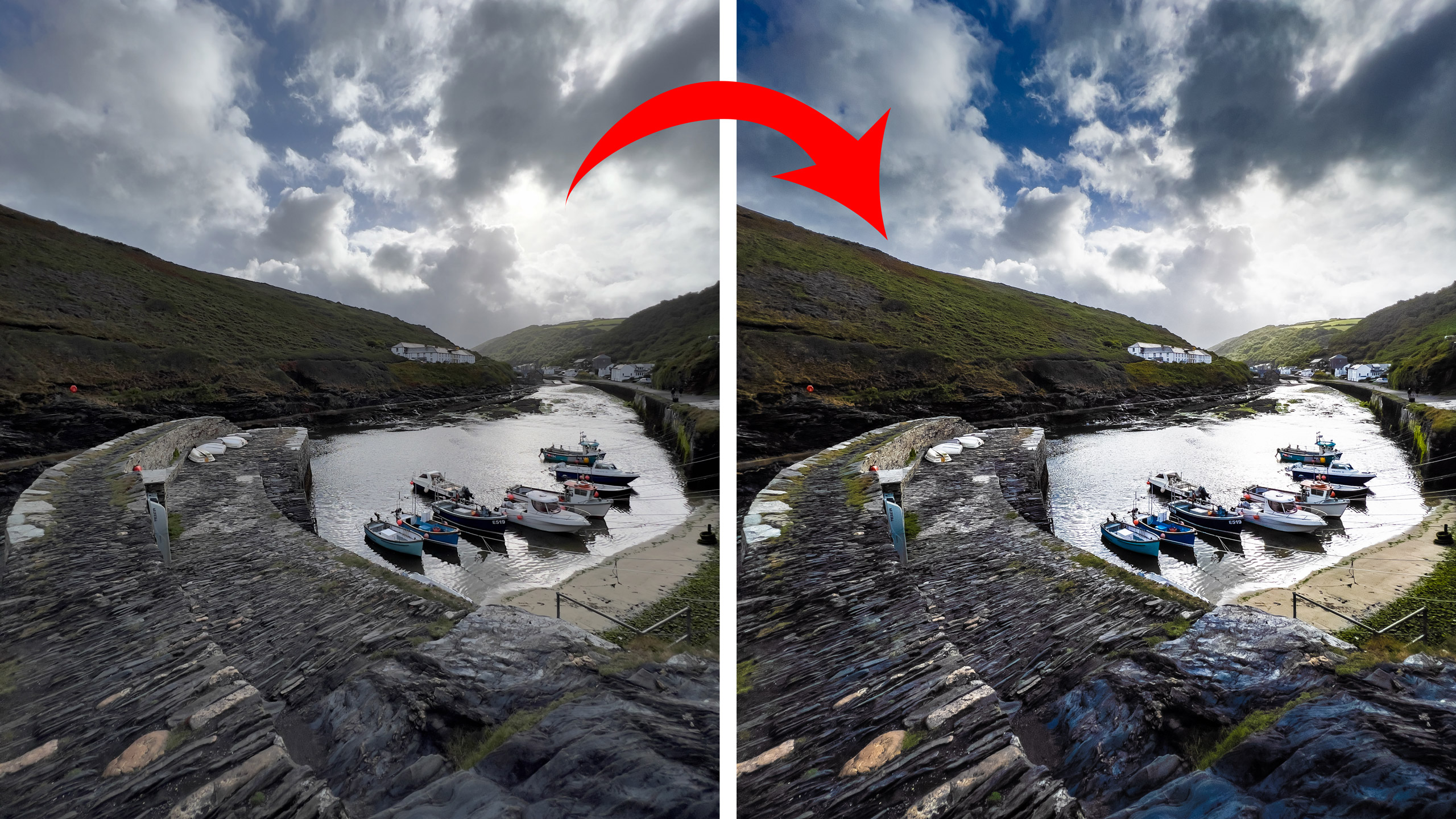
Vous pouviez éteindre le mode HDR de l'iPhone, non? Je me souviens quand vous aviez la possibilité d'utiliser HDR ou non, ou même d'enregistrer une version non-HDR de la photo également. Je suis donc allé chercher cette option sur mon iPhone et c'est parti. Ce n'est pas seulement déménagé dans un autre endroit, il a complètement disparu.
Il s'avère qu'il a été supprimé il y a quelque temps et vous n'avez plus cette option même dans les meilleurs iPhones. La page d'assistance d'Apple dit:
«Par défaut, l'iPhone utilise automatiquement HDR lorsqu'il est le plus efficace. Sur certains modèles d'iPhone, vous pouvez contrôler manuellement HDR à la place. Sur l'iPhone XS, l'iPhone XR, l'iPhone 11, l'iPhone SE (2e génération) et les modèles iPhone 12:
« Accédez à Paramètres> Appareil photo, puis éteignez Smart HDR. Ensuite, à partir de l'écran de l'appareil photo, appuyez sur HDR pour le désactiver ou sur. Sur l'iPhone 8, l'iPhone 8 Plus et l'iPhone X: accédez à Paramètres> Appareil photo, puis éteignez Auto HDR. »
Alors c'est tout. Maintenant, nous avons des photos HDR, que nous les voulions ou non. Pour être juste, l'iPhone fait généralement du bon travail – mais pas toujours. C'est un HDR «approprié», où la caméra fusionne des expositions séparées et ne fait pas seulement un peu de réglage de l'ombre.
Cependant, parfois, il peut sembler un peu contre nature – et parfois l'iPhone compresse tellement la gamme tonale pour capturer tout ce que la photo a l'air un peu plate.

Le problème n'est pas nécessairement le processus HDR lui-même, mais la façon dont l'iPhone traite l'image HDR, et c'est quelque chose que vous peut changement.
C'est quelque chose que seuls les photographes plus sérieux voudraient entreprendre, car vous devez échanger vers une application de retouche photo de bureau, mais cela permet d'exploiter les formidables capacités HDR de l'iPhone d'une manière beaucoup plus contrôlée et créative.
1. Tirer brut
Avec l'option brute activée, l'iPhone capturera un fichier DNG brut. L'image aura toujours la même apparence sur l'iPhone et sur les photos d'Apple, car Apple applique sa courbe de tonalité HDR par défaut sur le fichier RAW comme il le ferait si vous aviez réglé l'appareil photo pour filmer des images JPEG ou HEIF.
La différence est que les données brutes sont toujours là, et elles contient beaucoup de données de plage dynamique étendues.
2. Exporter le fichier brut à partir d'Apple Photos (bureau)
De retour sur les photos d'Apple sur votre Mac, vous pouvez exporter des photos de l'iPhone brut dans leur format d'origine. Ils seront enregistrés en tant que fichiers DNG que vous pouvez ouvrir dans d'autres logiciels.
Si vous avez effectué un ensemble de photos sur votre iPhone, vous pouvez les exporter tous en même temps et les importer dans Lightroom ou en capturer un. Ou vous pouvez lancer Photoshop et ouvrir ces fichiers DNG individuellement.
3. Modifiez le profil dans Lightroom ou Photoshop

Si vous utilisez Photoshop, ces fichiers DNG s'ouvriront dans Adobe Camera Raw initialement, où ils auront l'air à peu près comme ils l'ont fait sur votre iPhone. Mais si vous vérifiez les outils d'édition dans la barre latérale droite, vous verrez qu'Adobe a automatiquement appliqué son profil Appleraw – et vous pouvez échanger à l'un des autres pour obtenir un look complètement différent.
Par exemple, si vous choisissez le profil de couleur Adobe, il pourrait sembler que toutes vos ombres étendues et les détails de surbrillance ont disparu. En fait, il est toujours là et vous pouvez utiliser les ajustements tonaux d'Adobe Camera Raw – ou, encore plus intéressants, ses outils de masquage – pour tout ramener.
Mais maintenant, vous avez beaucoup plus de contrôle sur les tons et le contraste et vous n'êtes pas coincé avec le rendu HDR d'Apple.
Donc, ce n'est plus un simple interrupteur marche / arrêt sur votre iPhone, mais c'est un moyen d'obtenir de bien meilleurs résultats photographiques de la fusion HDR automatique de l'iPhone et des fichiers Apple Proraw.
Cela fait de l'iPhone un outil photographique encore plus sérieux qu'auparavant.

Vous pourriez aussi aimer …
Montez votre tournage avec les meilleurs objectifs pour les iPhones, les meilleures poignées de caméra iPhone et les meilleures banques d'alimentation iPhone.

- Pourquoi choisir un photographe portrait professionnel à Paris pour vos portraits d’entreprise - octobre 11, 2026
- Sony RX100 VII vs Canon G7 X Mark III : quel compact expert choisir en 2026 ? - octobre 11, 2026
- Canon SX740 HS vs Lumix TZ99 : quel compact de voyage choisir en 2026 ? - octobre 11, 2026